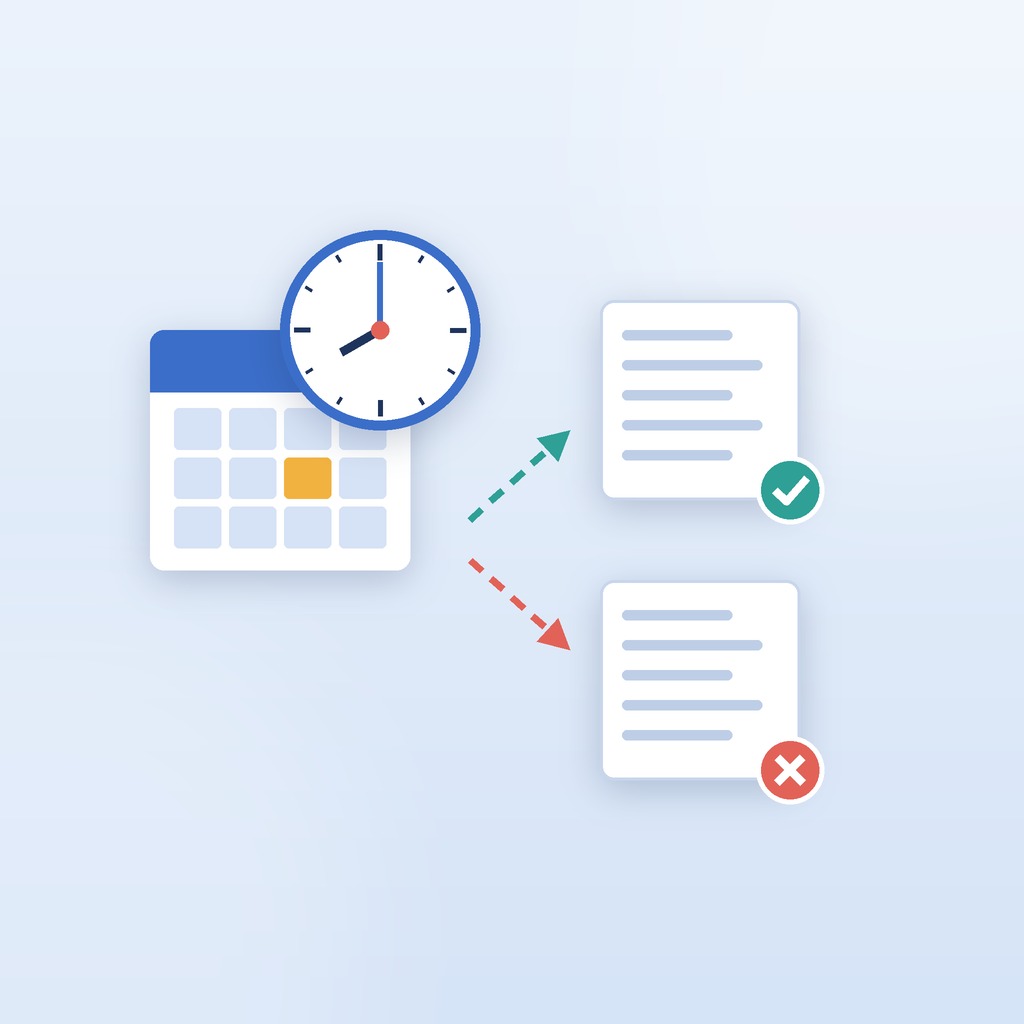
Windows 11のタスクスケジューラで設定した自動処理が実行されない場合、多くは「権限の不足」「実行条件の不一致」「パスの指定ミス」のいずれかが原因です。業務の自動化や定期的なバックアップなど、タスクスケジューラは非常に強力なツールですが、その設定項目は多岐にわたるため、少しの入力ミスや環境の変化で意図通りに動かなくなることがよくあります。
設定をむやみに変更すると根本的な原因がわからなくなるため、変更は一度に1つずつ行い、動作確認を繰り返すのがトラブルシューティングの基本となります。特にWindowsアップデートやユーザーのパスワード変更後に突然動かなくなった場合は、特定の箇所に絞って確認することで早期解決が見込めます。
本記事では、タスクが動かないときに確認すべきポイントを優先順位順に詳しく解説し、具体的なケーススタディや再発防止のためのベストプラクティスも合わせてご紹介します。
まず5分で確認する順番
- タスクを右クリックして手動実行し、そもそも起動できるか確認する
- 「前回の実行結果」と「履歴」を確認する
- 実行ユーザーと必要な権限を確認する
- 「操作」の実行ファイル・引数・開始フォルダーをフルパスで確認する
- 電源・アイドル・ネットワークなど「条件」を確認する
- 前回タスクが残っていないか、重複実行ポリシーを確認する
この順番なら、「タスク自体が開始していない」のか「開始したプログラムが失敗している」のかを早い段階で分けられます。
確認ポイント1:ユーザー権限と実行条件
タスクが手動でも自動でも全く起動しない場合、まずはプロパティの「全般」および「条件」タブの設定を見直しましょう。ここでの設定ミスは、プログラム自体の正しさに関わらずタスク全体を停止させます。
実行ユーザーと最上位特権
管理者権限が必要な処理を含む場合は、「最上位の特権で実行する」の設定を確認します。この設定はタスクを昇格した権限で実行するかどうかに関わるため、必要な処理で無効だと権限不足で失敗することがあります。なお、原因を「裏でUAC確認が止まっている」と決めつけず、履歴と実行結果も合わせて確認してください。
「ユーザーがログオンしているかどうかにかかわらず実行する」場合も、実際の認証方式によって挙動が異なります。パスワードを使う方式では登録済み資格情報の更新が必要になることがあります。一方、S4U方式ではパスワードを保存しませんが、ネットワークや暗号化ファイルへのアクセスに制約があります。パスワード変更後に失敗し始めた場合は、タスクの実行ユーザーとログオン方式を確認してから資格情報を更新しましょう。
電源条件とスリープ解除の設定
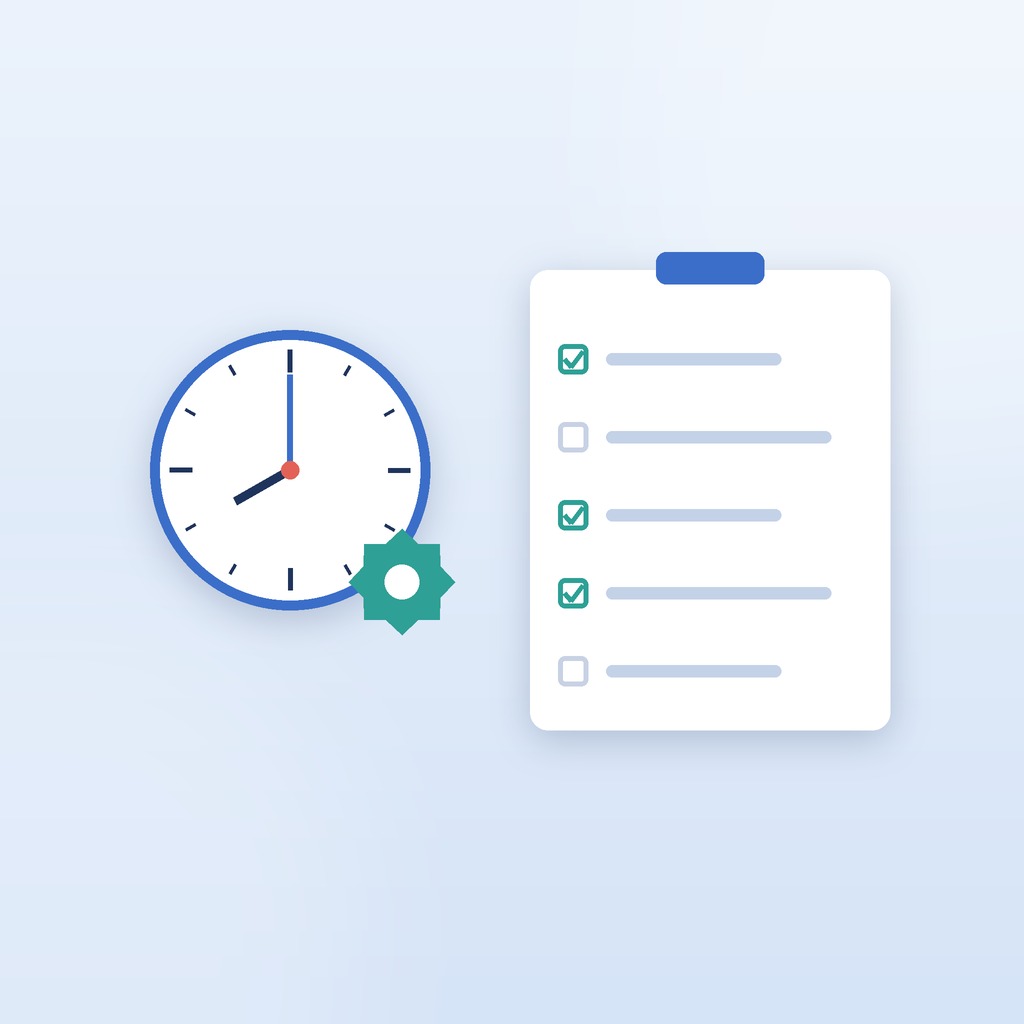
ノートパソコン環境などでよく見落とされるのが電源条件の罠です。「条件」タブにある「コンピューターをAC電源で使用している場合のみタスクを開始する」にチェックが入っていると、バッテリー駆動時にはタスクがスキップされます。デスクトップPCであっても、UPS(無停電電源装置)の認識状態によってはバッテリー駆動と判定されるケースがあります。
ネットワークドライブへのアクセスが必要な処理では、「次のネットワーク接続が使用可能な場合のみ開始する」の設定も合わせて見直してください。さらに、夜間の自動バックアップなどを行う場合、「タスクを実行するためにスリープを解除する」にチェックが入っていないと、PCがスリープ状態の際にはトリガー時刻になっても起動しません。
確認ポイント2:プログラムの指定と引数
タスクは起動している(状態が「実行中」になる)ものの、処理が一瞬で終了してしまったり、エラーで落ちてしまったりする場合は「操作」タブの記述を疑います。パスの指定方法は最もつまずきやすいポイントです。
実行パスと作業フォルダーの正しい指定
プログラムやスクリプトを指定する際、相対パスを使用するとエラーの元になります。特にPythonやPowerShellのスクリプトを実行する場合は、実行ファイルのフルパスを「プログラム/スクリプト」欄に入力し、実際のスクリプトファイル名は「引数の追加」欄に記述するという分割ルールを守ることが重要です。
- Pythonの場合:
プログラム:実際に使うPythonのフルパス(例:C:\Users\user\project\.venv\Scripts\python.exe)
引数:"C:\MyScripts\script.py"
開始(作業フォルダ):C:\MyScripts
※where pythonなどで、手動実行時と同じPython環境を確認します。 - PowerShellの場合:
プログラム:powershell.exe
引数:-NoProfile -File "C:\MyScripts\script.ps1"
※ ExecutionPolicyを一律にBypassするのではなく、実行ポリシーが原因と確認できた場合だけ個別に対処します。
「開始(オプション)」に作業フォルダー(スクリプトが置かれているフォルダ)のフルパスを指定することで、プログラム内での相対パス(例:output.csvへの書き込み)が正しく機能するようになり、ファイル出力時のパス関連エラーを大幅に防ぐことができます。パスにスペースが含まれる場合は、引数側のパスをダブルクォーテーション(" ")で囲むことを忘れないでください。
確認ポイント3:トリガー設定とタスクの重複
時間が来ても実行されない、あるいは複数回実行されてしまう場合は、「トリガー」および「設定」タブを見直す必要があります。
並列実行とタスクの遅延
前のタスクがまだ実行中のとき、次のトリガーをどう扱うかは「タスクが既に実行中の場合に適用される規則」で決まります。「新しいインスタンスを開始しない」なら重複起動を防げますが、前回処理が止まっていると次回も開始されません。まずは前回プロセスが残っていないか、終了コードやログで原因を確認しましょう。
「既存のインスタンスを停止する」は、意図した処理の途中でも既存タスクを終了させる可能性があるため、安易に切り替えない方が安全です。定期処理では、適切な実行時間上限、アプリ側のタイムアウト、ログ出力、重複実行防止を組み合わせ、停止しても原因を追える設計にするのがおすすめです。
確認ポイント4:履歴ログとエラーコードの確認
どこに問題があるか詳細に切り分けるために、タスクスケジューラの履歴機能を最大限に活用します。
履歴の有効化と前回の実行結果
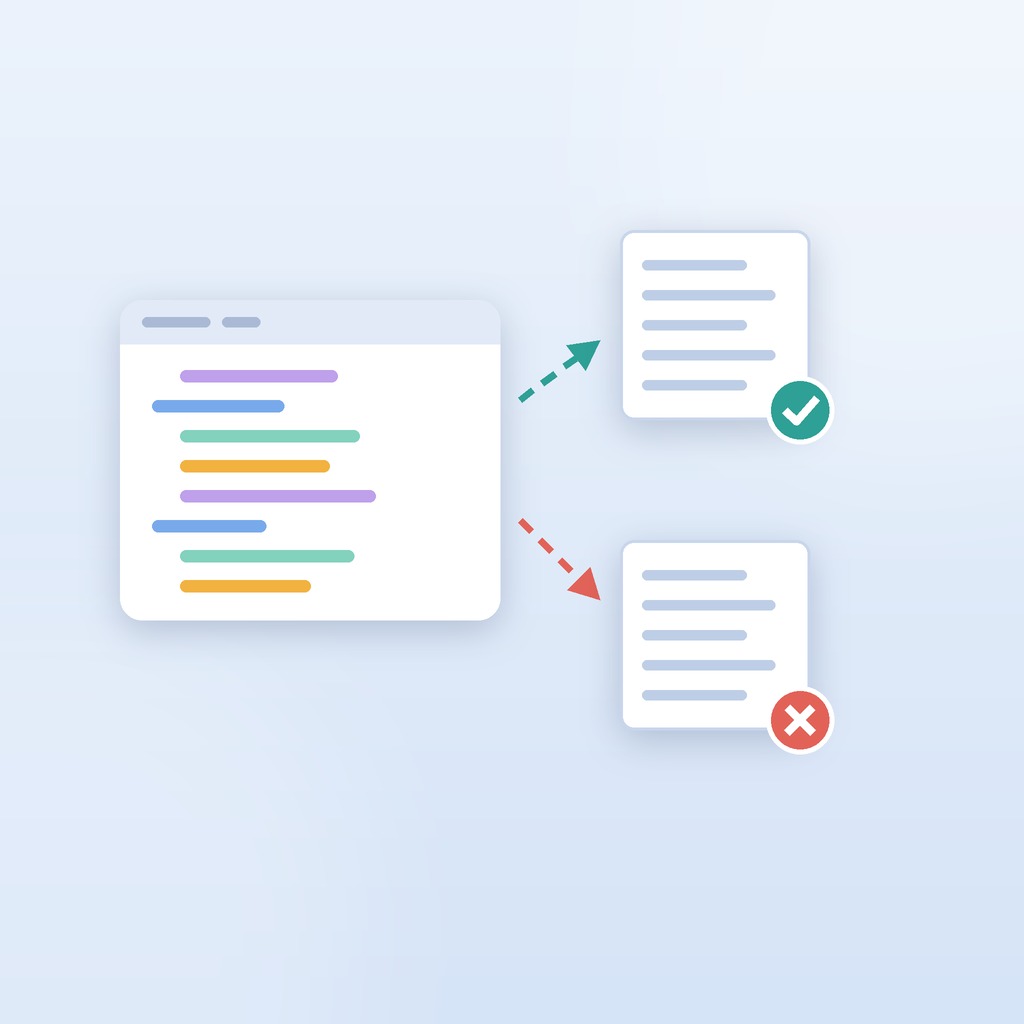
デフォルトではPCのパフォーマンス節約のため、履歴機能が無効になっていることがあります。右側の操作パネルから「すべてのタスク履歴を有効にする」をクリックしてログを取りましょう。問題が起きた際に、トリガーが発火したのか、実行直後に失敗したのかを特定できます。
また、タスク一覧に表示される「前回の実行結果」に表示される16進数のコードを確認することで、原因を明確に絞り込めます。
- 0x0: 一般には起動したプログラムが正常終了を返したときに見られます。ただし、処理内容まで期待通りだったかはアプリ側ログも確認してください。
- 0x41301: タスクは現在実行中です。長時間このままなら、処理時間が長いのか停止しているのかをログやプロセスで確認します。
- 0x41302: タスクが無効化されています。
- 0x41303: タスクはまだ実行されていません。
- 0x80070005: 「アクセスが拒否されました」を示す代表的なコードです。実行ユーザーの権限や対象ファイル・フォルダー、ネットワーク資源へのアクセス権を確認します。
- 0x1 / 0x2 など: 起動したプログラム自身の終了コードとして返ることもあります。数字だけで原因を決めず、実行したEXE・Python・PowerShell等の仕様と標準出力・エラーログを確認してください。
再発防止のためのチェックリストと運用事例
今後のタスク登録時に失敗を防ぐため、以下の項目を最終確認としてご活用ください。本番環境にデプロイする前に、一覧上で右クリックして「実行」を選択し、手動テストを行うことも不可欠です。
最上位権限の確認
「最上位の特権で実行する」のチェック漏れがないか確認します。管理者権限が必要な処理の基本です。
電源と条件の解除
AC電源のみ実行などの不要な制限を外したか、スリープ解除の設定を有効にしたか確認します。
正確なパス指定
プログラム、引数、作業フォルダーを正しく切り分け、スペースが含まれる場合は「” “」で囲んだか確認します。
フェイルセーフの設定
無限ループやハングアップに備え、「タスクを停止するまでの時間」を適切に設定しているか確認します。
よくある質問
手動実行では動くのに、時刻になると動かないのはなぜ?
トリガー、電源・アイドル・ネットワーク条件、ログオン状態など、自動実行時だけ関係する設定を優先して確認します。履歴でトリガー自体が発火しているかを見ると切り分けやすくなります。
Pythonはコマンドプロンプトでは動くのにタスクだと失敗します
別のPython実行ファイルや仮想環境が使われている可能性があります。タスクではPython本体をフルパスで指定し、必要なら作業フォルダーも明示してください。
0x0なのに欲しいファイルが作られていません
0x0だけで処理内容の成功まで断定しない方が安全です。出力先が相対パスになっていないか、実行ユーザーに書き込み権限があるか、アプリ側のログや標準エラーも確認してください。
参考:Microsoft公式ドキュメント
筆者の環境で実際に確認した結果
確認日:2026年10月14日/環境:Windows 11 Home(ビルド26300)、Windows PowerShell 5.1、Python 3.14
同じPythonスクリプト(作業フォルダ・実行中のpython.exe・相対パスで settings.txt を開けるか・PATHの中身を記録するだけのもの)を、PowerShellから実行した場合と、タスクスケジューラに一時的に登録して実行した場合で比べました。python.exe はどれもフルパス(...\Python314\python.exe)で指定しています。
| 実行のしかた | 作業フォルダ(os.getcwd()) | 相対パスのファイル読み込み | PATHにPythonのフォルダ |
|---|---|---|---|
| PowerShellからスクリプトのフォルダで実行 | スクリプトのフォルダ | 成功 | あり |
| タスクスケジューラ(「開始(オプション)」が空) | C:\WINDOWS\system32 |
FileNotFoundError | なし |
| タスクスケジューラ(「開始(オプション)」にスクリプトのフォルダ) | スクリプトのフォルダ | 成功 | なし |
タスク自体は「前回の実行結果 0x0(正常終了)」でも、スクリプトの中では作業フォルダの違いでファイルが見つからない、ということが起こります。「実行されない」ように見えるときは、タスクの結果コードだけでなく、スクリプト側のログも確認してください。
RIN WORK LABのツール:RIN Tools|AIエージェントの事故を減らす 個人開発テンプレ集[Claude Code編]
AIエージェントに作業を任せる前に、変更範囲・禁止事項・完了条件を整理するための指示書テンプレート集です。まずは無料サンプル(5ページPDF+指示書サンプル)で形式を確認できます。
無料サンプルを見る(BOOTH) / 有料版(1,500円)
※当サイトの運営者(RIN WORK LAB)がBOOTHで販売している商品です。