Windowsタスクスケジューラで行うPython自動化の基本構成
Windowsの標準機能である「タスクスケジューラ」を使用すれば、ウェブスクレイピングや自動ファイル整理、定期的なデータ処理といったPythonスクリプトを、指定した日時に完全自動で実行できます。日常のルーティン作業をバックグラウンドで処理し、業務の大幅な効率化を図ることが可能です。クラウドサーバーを契約することなく、使い慣れたローカルのWindows環境だけで安全かつコストをかけずに自動運用システムを構築できるのが、タスクスケジューラを利用する最大のメリットです。
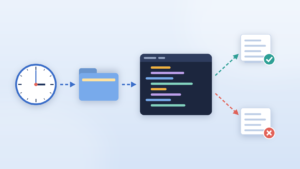
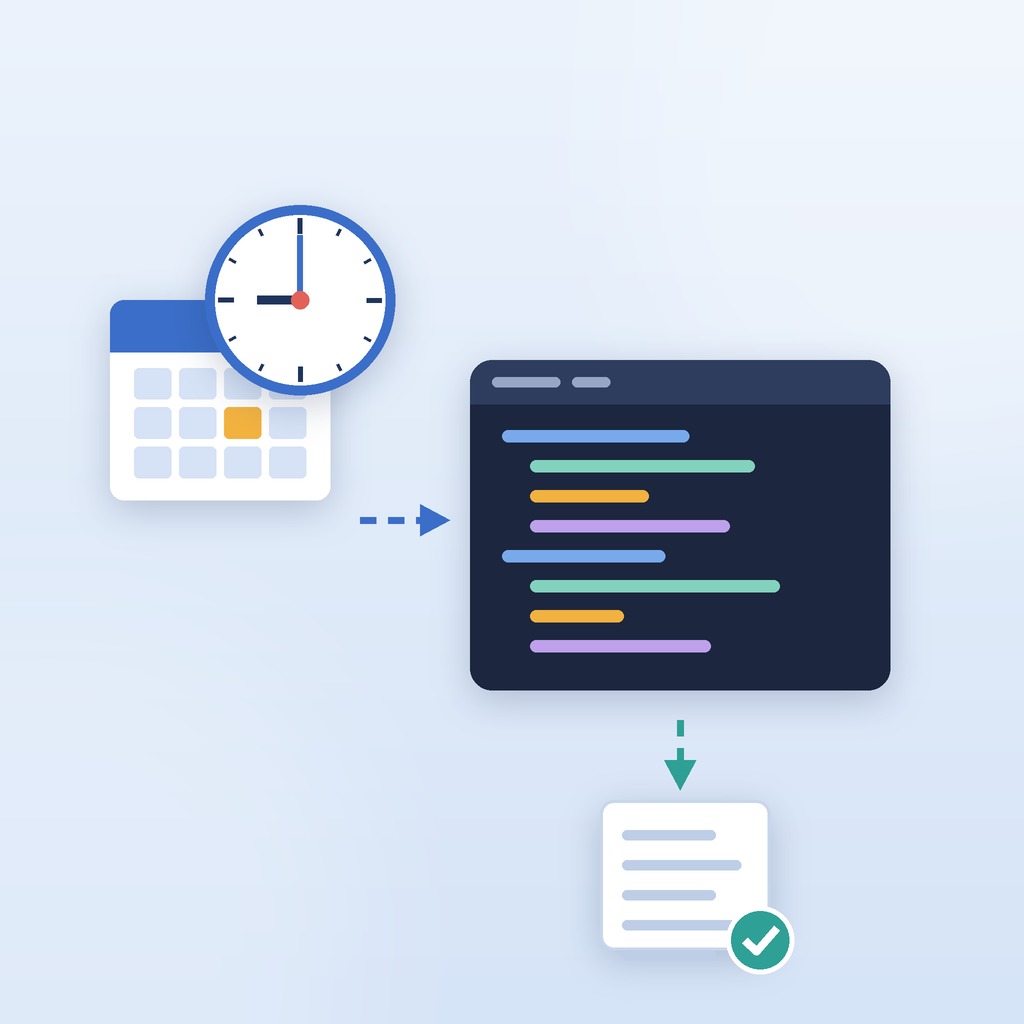
タスクスケジューラでPythonを確実に動作させるためのアーキテクチャは非常にシンプルです。直接Pythonファイル(.py)を実行するのではなく、Pythonの実行環境であるプログラム(python.exe)を起動元として指定し、引数にスクリプトファイルの絶対パスを渡します。この構成を採用することで、拡張子の関連付けによる不具合や環境変数の競合を未然に防ぎ、実行時の安定性を向上させることができます。また、他のエディタやツールをインストールした際に、Pythonファイルを開く規定のアプリが変更されて自動実行が機能しなくなるといったトラブルも防止できます。
タスクスケジューラにPythonタスクを登録する詳細手順
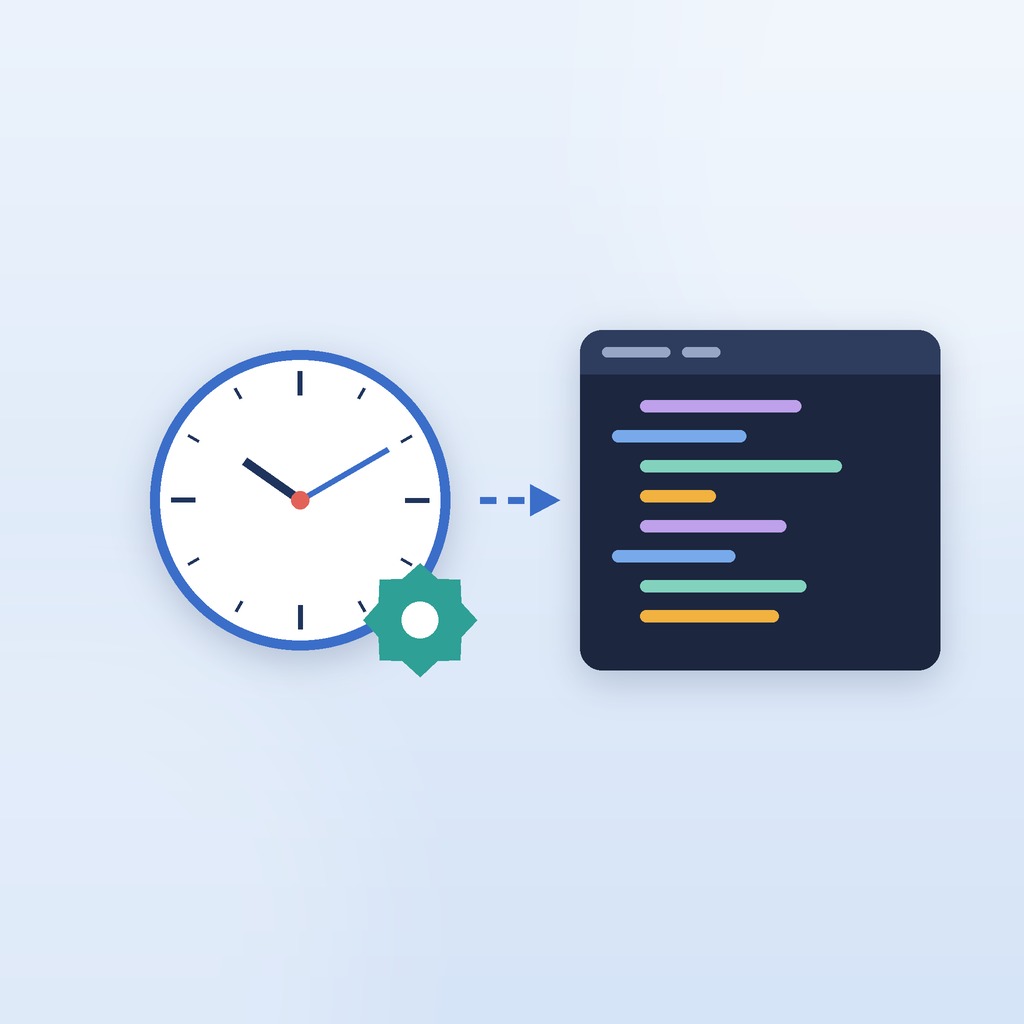
実際にタスクスケジューラに新しいタスクを登録して、Pythonスクリプトを紐付ける具体的なステップをわかりやすく解説します。
ステップ1:Pythonのインストールパスを確認する
設定を始める前に、ご自身の環境の python.exe がどこに保存されているかを調べます。コマンドプロンプトを起動し、以下のコマンドを実行してください。
出力されたパス(例: C:\Users\ユーザー名\AppData\Local\Programs\Python\PythonXX\python.exe)をメモ帳などにコピーしておきます。
ステップ2:タスクの作成とトリガーの設定
- タスクスケジューラの起動: Windowsのスタートメニューを開き、検索窓に「タスクスケジューラ」と入力して、検索結果からアプリを開きます。
- 基本タスクの作成: 画面の右側にある「操作」ペインから「基本タスクの作成」をクリックします。任意の分かりやすい名前(例: 「Python_毎日売上データ集計」)を入力し、「次へ」をクリックします。
- トリガーの選択: 「毎日」「毎週」「コンピュータの起動時」など、タスクを動かしたいスケジュールを設定します。業務時間外や早朝にデータを処理させたい場合は、深夜〜早朝の時間帯を選択するのがおすすめです。
ステップ3:プログラムの起動設定
- アクションの選択: 「プログラムの開始」を選択し、「次へ」に進みます。
- プログラムの指定: 「プログラム/スクリプト」の入力欄に、先ほど確認した
python.exeの絶対パスを貼り付けます。 - 引数と作業フォルダの入力: 「引数の追加」には、動かしたいPythonスクリプトのファイル名(例:
myscript.py)を入力します。そして、「開始(オプション)」にはスクリプトが格納されているフォルダのパス(例:C:\Scripts\)を入力します。この「開始」を設定することが、自動実行を成功させる最大のポイントです。 - 設定の完了: 「完了」ボタンを押して登録を完了させます。一覧に追加されたタスクを右クリックし、「実行する」を選択して正しく動作するかテストを行いましょう。
トラブルシューティング:動かないときの原因と対策
「タスクを登録したのに時間通りに動かない」「手動だと動くのに自動だとエラーになる」といった場合によくある原因と、その解決方法を整理しました。
Pythonスクリプト内で、同じフォルダにある設定ファイル(JSONなど)やCSVファイルを相対パス(例:
open('data.csv'))で指定している場合、タスクスケジューラから実行するとエラー(FileNotFoundError)になることが頻発します。これは、作業ディレクトリを指定しないと、Windowsが C:\Windows\System32 などのシステムフォルダを作業の起点として認識してしまうためです。これを防ぐために、設定画面の「開始(オプション)」には必ずスクリプトの保存先フォルダを絶対パスで入力してください。
ライブラリエラーが出る
「ModuleNotFoundError」が出る場合、特定の仮想環境(venvやAnaconda)の外部にある標準のPythonを実行している可能性があります。その場合は、仮想環境内のフォルダ(例: myenv\Scripts\python.exe)をタスクの「プログラム」に指定してください。
権限による実行失敗
PCがスリープ中や、ユーザーがサインアウトしている状態でも動かすには、登録したタスクのプロパティを開き、「全般」タブから「ユーザーがログオンしているかどうかにかかわらず実行する」にチェックを入れ、さらに「最上位の特権で実行する」にチェックを入れます。
スリープ状態でのスキップ
タスクの「条件」タブを確認してください。「タスクを実行するためにコンピュータをスリープ解除する」にチェックが入っていないと、夜間にスリープしているPCではタスクが無視されます。または、Windowsの電源設定でスリープをオフにしてください。
確実な自動運用のためのベストプラクティス
数ヶ月にわたりPythonスクリプトをエラーなく安定稼働させるためには、最初の設計段階で以下の対策を組み込んでおくことを強く推奨します。
- ログ出力(Logging)を標準実装する: スクリプト内にPythonの
loggingモジュールを組み込み、処理の進捗や例外エラーをテキストファイル(例:app.log)に常時書き出す設計にしておきます。これにより、タスクスケジューラ経由で画面が一瞬で閉じてしまっても、後から詳細な原因追跡が可能です。 - バッチファイル(.bat)をクッションとして活用する: 複数のPythonスクリプトを順番に動かす場合や、実行前に「仮想環境の有効化(activate)」を行いたい場合は、直接Pythonを叩くのではなく、以下のような内容のバッチファイルを作成してタスクスケジューラに登録すると便利です。
@echo off
cd /d C:\Scripts\my_project
call .venv\Scripts\activate.bat
python main.py >> log.txt 2>&1 - 外部要因(ネットワーク遮断など)を考慮した例外処理: スクレイピングなど外部のウェブサイトにアクセスするスクリプトの場合、サイトのダウンや一時的なネット切断でスクリプト全体がクラッシュすることがあります。
try - exceptを用いたエラーハンドリングや、失敗した際のリトライ処理をコードに記述しておきましょう。
実用事例:どのようなルーティンワークを自動化できるか?
タスクスケジューラとPythonの連携は、特に以下のようなバックグラウンド処理において圧倒的な成果を発揮します。
1. 毎朝の競合サイト価格リサーチと報告: 午前8時にスクレイピングスクリプトを実行し、自動で最新データを取得。結果をスプレッドシートやCSVに出力し、チャットツール(SlackやMicrosoft Teams)へ自動通知します。
2. 定期的なデータベースのバックアップとクレンジング: サーバーから抽出された前日分の生ログデータを深夜にクレンジング(不要な情報の削除やフォーマット整形)し、管理用データベースへ書き込み、不要になったテンポラリファイルを削除して空き容量を確保します。
3. 取引先への請求・督促メールの一斉送信: 毎月25日に指定のExcelファイルから未入金リストを作成し、Pythonから直接該当する顧客に対してテンプレートメールを自動生成して送信します。
まとめ
WindowsタスクスケジューラとPythonの組み合わせは、追加の有料ソフトウェアを導入することなく、手軽にかつ堅牢な業務自動化インフラを構築できる強力なアプローチです。初期設定時に「プログラムパス」と「開始フォルダ」さえ正確に定義しておけば、多くのエラーは未然に防ぐことができます。まずは毎日数分かかる単純作業の自動化からスタートし、少しずつステップアップして価値の高い創造的な業務へリソースをシフトしていきましょう。
筆者の環境で実際に確認した結果
確認日:2026年10月14日/環境:Windows 11 Home(ビルド26300)、Windows PowerShell 5.1、Python 3.14
同じPythonスクリプト(作業フォルダ・実行中のpython.exe・相対パスで settings.txt を開けるか・PATHの中身を記録するだけのもの)を、PowerShellから実行した場合と、タスクスケジューラに一時的に登録して実行した場合で比べました。python.exe はどれもフルパス(...\Python314\python.exe)で指定しています。
| 実行のしかた | 作業フォルダ(os.getcwd()) | 相対パスのファイル読み込み | PATHにPythonのフォルダ |
|---|---|---|---|
| PowerShellからスクリプトのフォルダで実行 | スクリプトのフォルダ | 成功 | あり |
| タスクスケジューラ(「開始(オプション)」が空) | C:\WINDOWS\system32 |
FileNotFoundError | なし |
| タスクスケジューラ(「開始(オプション)」にスクリプトのフォルダ) | スクリプトのフォルダ | 成功 | なし |
「開始(オプション)」を空のままにすると、作業フォルダは C:\WINDOWS\system32 になり、相対パスで書いた設定ファイルは見つかりませんでした。また、タスクから見たPATHにはPythonのフォルダが入っていなかったため、操作欄は python だけでなく python.exe のフルパスで書いておくのが確実です。
RIN WORK LABのツール:RIN Tools|AIエージェントの事故を減らす 個人開発テンプレ集[Claude Code編]
AIエージェントに作業を任せる前に、変更範囲・禁止事項・完了条件を整理するための指示書テンプレート集です。まずは無料サンプル(5ページPDF+指示書サンプル)で形式を確認できます。
無料サンプルを見る(BOOTH) / 有料版(1,500円)
※当サイトの運営者(RIN WORK LAB)がBOOTHで販売している商品です。
業務自動化やシステム構築でお困りですか?
RIN WORK LABでは、Pythonを用いたデータスクレイピングツールの作成から、Windows環境におけるタスク自動運用の設計、エラーに強いシステム開発のサポートまで承っております。日々の業務改善に関するお悩みは、どうぞお気軽にお問い合わせください。