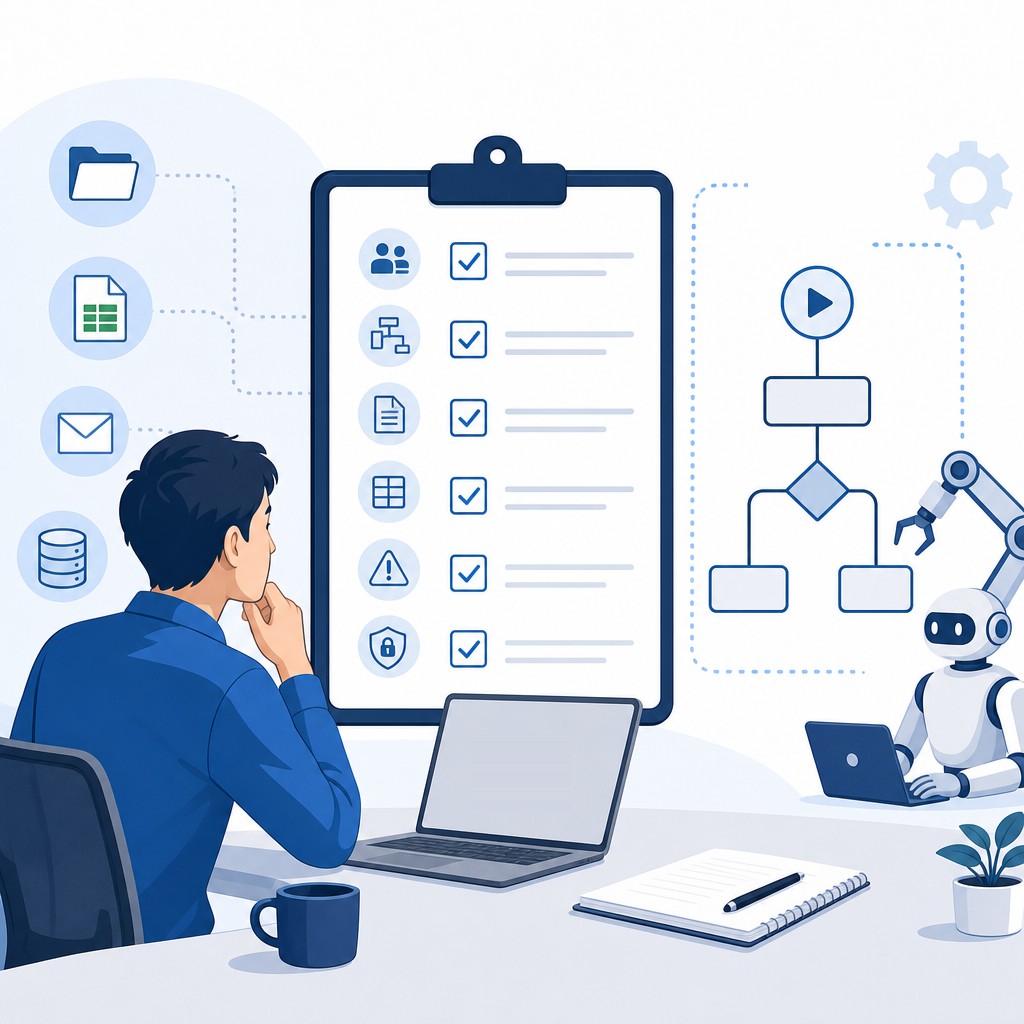
Power Automate for desktopで定型作業を自動化する前に確認したい範囲は、対象アプリの画面をどの単位で操作し、どのデータを受け渡すかです。Power Automate for desktopは、Windows 11にプレインストールされているデスクトップ向けアプリで、少ないコード、またはコードを書かずにフローを作れるローコードの自動化ツールです。
何を自動化できるのか
Power Automateには、マウスクリックやキーボード入力を行うアクション、画面からデータを取り出すアクションが用意されています。Windowsアプリケーションのウィンドウ全体を操作するアクションと、テキストフィールドやボタンのような、より具体的な部品を扱うフォーム入力向けのアクションを使い分けます。
対象はMicrosoft製アプリに限りません。Windows上のサードパーティ製アプリを操作したり、複数のアプリケーションやWebページの間でデータを受け渡したりできます。資料に示されている例では、ショッピングサイトから価格を取り出し、比較して、Excelスプレッドシートへ保存する流れを構成できます。
定型フォームへの入力、繰り返し行うオンライン注文、価格変動の追跡、ファイルのバックアップ、ファイル形式の変換も、デスクトップフローで自動化できる作業として挙げられています。ただし、これは「どの画面でも同じ方法で操作できる」という意味ではありません。アクションが対象のウィンドウや部品を識別できる構成かどうかが、作成時の前提になります。
作り方は手動追加とレコーダー
フローの作成方法は、必要なアクションを手動で追加する方法と、レコーダーでマウスやキーボードの操作を記録する方法です。初めて作るときは、業務全体を一度に記録するより、次のように処理を分けると扱いやすくなります。
- 操作するWindowsアプリケーションを決める
- ウィンドウ全体を扱うのか、入力欄やボタンなどの部品を扱うのかを分ける
- 入力、クリック、データ取得のアクションを並べる
- アプリケーション間でデータを渡す処理を追加する
- フローを部分的に実行し、どのアクションで問題が起きたかを見る
レコーダーは、マウスとキーボードの操作をアクションへ変換するため、単純な手順のたたき台を作る場面で便利です。一方、記録だけに頼ると、どのウィンドウやUI要素を対象にしているのかを把握しにくくなる場合があります。操作のまとまりごとにアクションを整理し、入力値と取得データの流れを分けておくと、後から処理内容を読み返しやすくなります。
UI要素と前面表示が実行条件になる
Power Automateは、ウィンドウやその中の各部品をUI要素として識別します。UI要素はフローデザイナーのUI要素ペインで管理でき、UIオートメーションのアクションに対象を指定するために使います。アクションのプロパティやUI要素ペインから、新しいUI要素を追加できます。
UIオートメーションのアクションでは、操作対象のウィンドウが前面にある必要があります。前面にない場合、アクションが自動的に前面へ移動させる動作もありますが、実行時のウィンドウ状態が処理条件になる点は変わりません。したがって、フローが止まったときは、まず対象がウィンドウ全体なのか、ウィンドウ内の特定部品なのかを切り分けます。そのうえで、設定したアクションの種類と、対象として指定したUI要素の種類を見ます。
Webページの要素は取得方法に注意する
UIオートメーションのアクションが受け付けるのは、デスクトップUI要素です。UI要素ペインでWebアプリケーションから取得した要素は、UIオートメーションのアクション一覧には表示されません。
Webページを対象にする場合は、UIオートメーションのUI要素ピッカーから要素を取得します。この方法で取得した要素は、セレクター上ではWeb要素ではなくデスクトップ要素として表現されます。Webページの操作で迷った場合は、対象がWebページかどうかだけでなく、UI要素をどの経路で取得したかを分けて考える必要があります。
データ取得ではアクションの粒度を合わせる
アプリケーションウィンドウのタイトル、位置、サイズなどを取得する場合は「Get details of window」を使います。ウィンドウ内にある特定の部品から情報を取得する場合は、「Get details of a UI element in window」を使います。
ここを混同すると、部品の値を取得したいのにウィンドウ全体の情報を調べる、といった設計になります。先に「ウィンドウの情報が必要なのか」「ウィンドウ内の部品の情報が必要なのか」を決めてから、アクションを選ぶとよいでしょう。
利用前にアカウントの違いを見る
Windows 11では、プレインストールされたPower Automate for desktopから自動化を始められます。ただし、資料では、一般的な利用者向けの案内とは別に、職場または学校のアカウント、組織向けのプレミアムアカウントを使う利用者向けの技術的な導入ガイドも案内されています。サインインアカウントによって提供内容が異なるため、利用する環境に対応した案内とサインインアカウントの比較情報を先に見るのが適切です。
まとめ
Power Automate for desktopは、WindowsアプリケーションやWebページをまたぐ定型処理を、手動アクションの追加またはレコーダーで組み立てるための選択肢です。向いているのは、同じ入力やクリック、データ取得を繰り返し、対象をウィンドウやUI要素として扱える業務です。反対に、最初から画面全体をまとめて記録するのではなく、ウィンドウ単位と部品単位、デスクトップUI要素とWebページの取得方法を分けて設計する必要があります。これが、Power Automate for desktopで定型作業を自動化する前に確認したい範囲を判断する基準です。
RIN WORK LABのツール:RIN Tools|AIエージェントの事故を減らす 個人開発テンプレ集[Claude Code編]
AIエージェントに作業を任せる前に、変更範囲・禁止事項・完了条件を整理するための指示書テンプレート集です。まずは無料サンプル(5ページPDF+指示書サンプル)で形式を確認できます。
無料サンプルを見る(BOOTH) / 有料版(1,500円)
※当サイトの運営者(RIN WORK LAB)がBOOTHで販売している商品です。